
WordPressのインストールが済んだら、面倒になってしまう前に初期設定を済ませましょう。
以下に「地味だけど後回しにすると後悔する」初期設定をまとめました。
ほとんどが数分で設定できるわりに、SEO・セキュリティに関わる重要な設定が多いな~という印象です。
ご自身の管理画面と見比べながらご覧ください。
前提
- 筆者の使用テーマはCocoonであること
管理バーを非表示にする
一言で言うと:ログイン中に画面上部に表示される黒いバーを非表示にする設定。
なぜ設定するのか
WordPressにログインした状態でサイトを見ると、画面上部に「管理バー」が表示されます。
これは自分だけに見えているものですが、デザインの確認がしづらくなるため、個人的には非表示にしておくのがおすすめです。

- ダッシュボード → ユーザー → プロフィール
- 「ツールバー」の項目にある「サイトを見るときにツールバーを表示する」のチェックを外す
- 「プロフィールを更新」をクリック
パーマリンクの設定
一言で言うと: 記事のURLをわかりやすい形式に変える設定。
なぜ設定するのか
WordPressのデフォルトURLは /?p=123 のような形式で、何の記事かまったく伝わりません。
URLはGoogleがページ内容を判断する材料のひとつでもあるため、意味のある文字列にしておくことがSEO上も有利です。
また、後から変更すると既存のURLがすべて変わってしまい、検索順位の低下や被リンクの無効化につながります。必ず!最初に!設定しておきましょう。
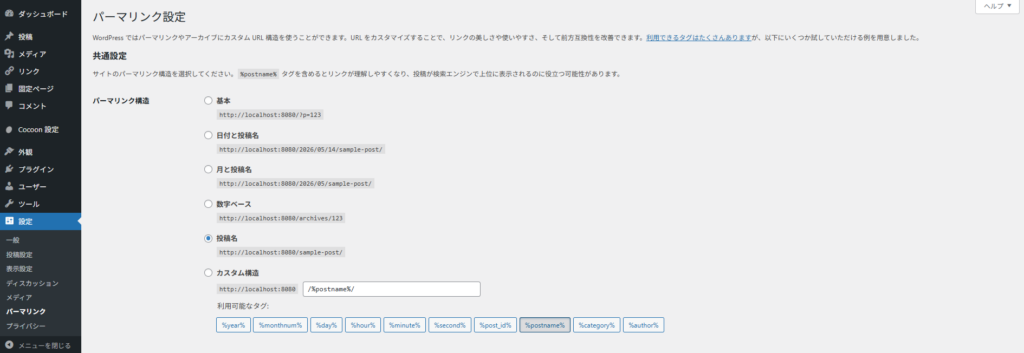
- ダッシュボード → 設定 → パーマリンク
- 「投稿名」を選択する
- 「変更を保存」をクリック
| 設定 | URL例 | 評価 |
|---|---|---|
| 基本 | /?p=123 | ❌ ちょっと怪しい |
| 日付と投稿名 | /2026/05/sample-post/ | △ 古い記事だと思われる? |
| 投稿名 | /sample-post/ | ✅ シンプルで最適 |
本当はカテゴリー名を含めたかったのですが、カテゴリー名を変更した場合にURLが無効になってしまうので投稿名だけにしました。
きっと私のことなので気分でカテゴリー名変えそうだなと…。
投稿記事にスラッグを記載する
一言で言うと: 記事のURLに使われる文字列を、英語で手動設定する作業。
なぜ設定するのか
2と一緒にやっておきたい設定がこちら。
パーマリンクを「投稿名」にすると、記事タイトルがそのままURLに使われます。
日本語タイトルの場合、URLがエンコードされて /%E3%81%AF%E3%81%98%E3%82%81%E3%81%A6/ のような読めない文字列になってしまいます。
- 投稿のクイック編集を開く
- 「スラッグ」欄に英語のタイトルを入力する
- 保存する

スラッグ命名のコツは?
例
タイトル:【初心者向け】WordPressのパーマリンク設定
スラッグ:wordpress-permalink-settings
カテゴリーやタグにもスラッグがあります。
こちらもデフォルトでは日本語になっているため、同様に英語で設定しておきましょう。
プライバシーポリシーページの作成
一言で言うと: 個人情報の取り扱いについて説明するページを公開する。
なぜ設定するのか
アフィリエイトやGoogleアドセンスを利用する場合、プライバシーポリシーの設置が必須条件になっています。
なんだか難しそうに見えますが、テンプレートをもとに作成すれば大丈夫です。
私もAIにあれこれ相談しながら書きました。
- ダッシュボード → 設定 → プライバシー
- 「プライバシーポリシーページを作成」をクリック(テンプレートが自動生成されます)
- 内容を自分のサイトに合わせて編集し、公開する
- フッターなどわかりやすい場所にリンクを設置する
記載すべき主な内容は?
テンプレートはあくまで雛形です。Googleアナリティクスやアドセンスを利用している場合は、その旨を必ず追記してください。コピーしただけで公開しないようにしましょう。
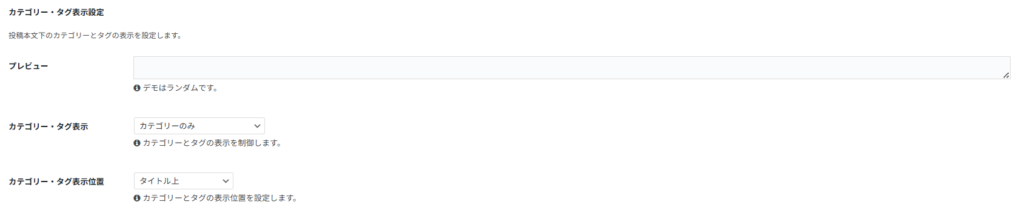
投稿タブ →「タグを表示する」のチェックを外す
一言で言うと: 使わないタグ機能を非表示にして、編集画面をすっきりさせる。
なぜ設定するのか
これは完全に好みになりますが、小規模なサイトであればカテゴリーを生かす方が重要な気がしたんですよね。
というのも、カテゴリーもタグも管理…って結構大変じゃないですか??
管理が中途半端になると、タグページが大量に生成されてSEO上マイナスになることがあります。
使わないなら最初から非表示にしておくのが賢明です。
もちろん、いつでも表示に切り替えることも可能なのでご安心を。
- ダッシュボード → Cocoon設定 → 投稿
- 「カテゴリー・タグ表示設定」を「カテゴリーのみ」に
- 保存する
サイドバー構成の見直し
一言で言うと: デフォルトで設定されているウィジェットを整理する。
なぜ設定するのか
WordPressのデフォルトサイドバーには、場合によって「最近のコメント」など不要な情報が表示されています。
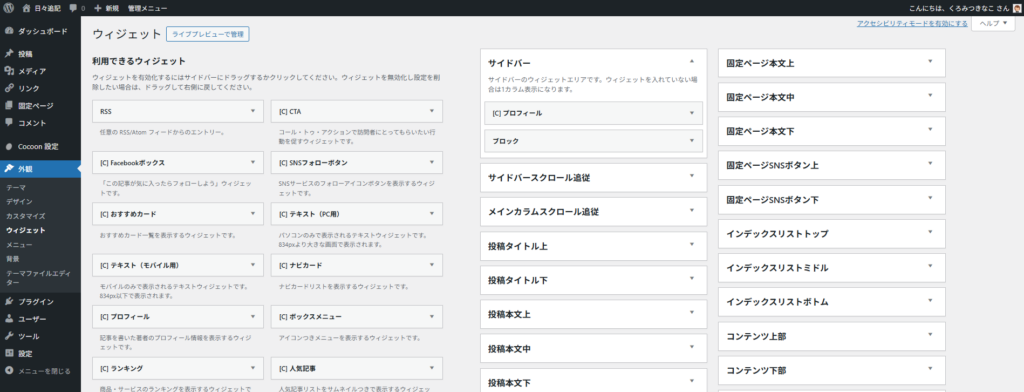
ご自身のブログに合った内容のサイドバーに更新しておきましょう。
- ダッシュボード → 外観 → ウィジェット
- 現在のサイドバーに表示されているウィジェットを確認する
- 不要なウィジェットを削除する
- 必要なウィジェットを追加する
サイドバーに置くと効果的なウィジェットは?
使用しているテーマによって、サイドバーの構成は異なります。
テーマ独自のウィジェット設定がある場合は、そちらも見ておくとよいかもです。
メタディスクリプションをONに設定
一言で言うと: 検索結果に表示される記事の説明文を、自分で設定できるようにする。
なぜ設定するのか
メタディスクリプションとは、Googleの検索結果でタイトルの下に表示される2〜3行の説明文です。
設定していないとGoogleが自動で本文から抜き出して表示しますが、内容が意図と違う文章になることがほとんどです。
クリック率(CTR)に直接影響するため、必ずONにして各記事で手動設定しましょう。
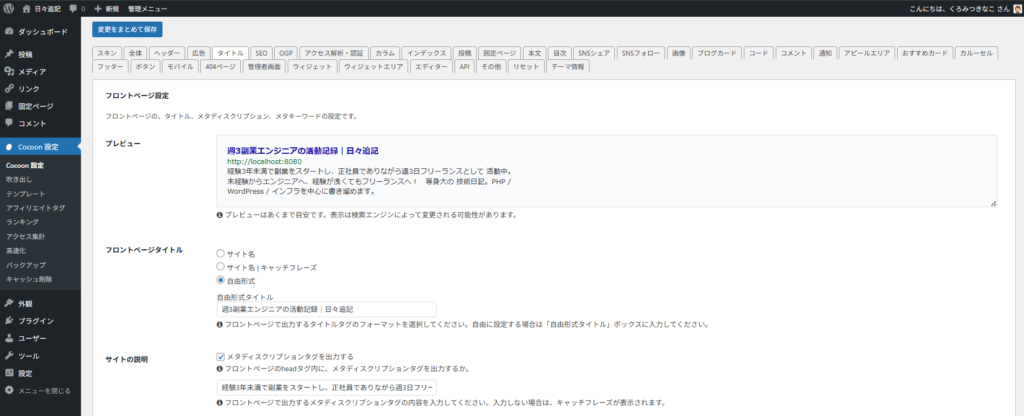
- ダッシュボード → Cocoon設定 → タイトル
- 「メタディスクリプションタグを出力する」をONにする
- 保存する
すでにSEOプラグイン(Yoast SEOやAll in One SEOなど)を使っているよ~という方は、そちらの設定と重複しないよう、どちらか一方に統一しておきましょう。
レスポンシブテーブルをONに設定
一言で言うと: 記事内の表がスマートフォンでも見やすく表示されるようにする設定。
なぜ設定するのか
WordPressの標準状態では、記事内にテーブル(表)を挿入するとスマホで横にはみ出して表示されることがあります。
レスポンシブテーブルをONにすると、スマホ画面に合わせて自動的に見やすいレイアウトに調整してくれるのです。
- ダッシュボード → Cocoon設定 → 本文
- 「レスポンシブテーブル」をONにする
- 保存する
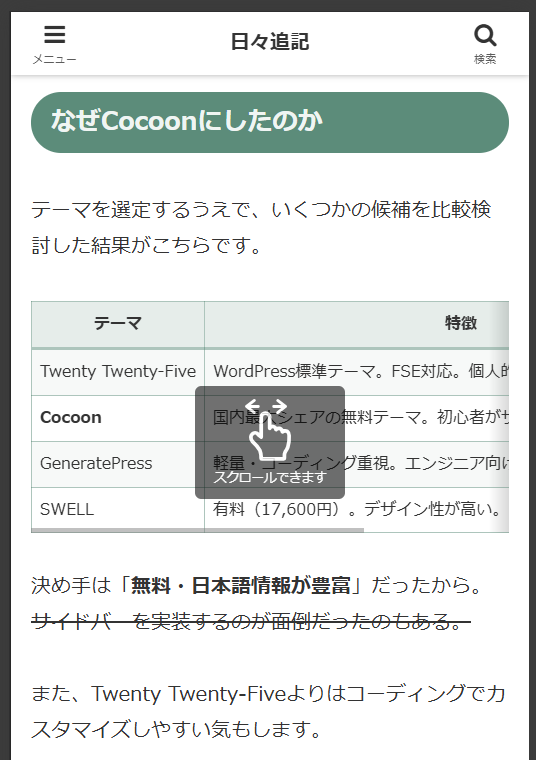
スマホで見るとこんな感じ。

設定後は実際にスマートフォンで表示を確認しておくと安心です。
パンくずリストに記事タイトルを追加する
一言で言うと: ページ上部に「ホーム > カテゴリー > 記事タイトル」という道案内を表示させる設定。
なぜ設定するのか
パンくずリストはユーザーが「今サイトのどこにいるか」を把握するためのナビゲーションです。
記事タイトルが含まれていると、現在のページが一目でわかるので便利ですよね。
Googleもパンくずリストを読んでサイト構造を理解するらしく、SEOにもプラスの影響があります。

- ダッシュボード → Cocoon設定 → 投稿
- 「パンくずリストに記事タイトルを含める」をONにする
- 保存する
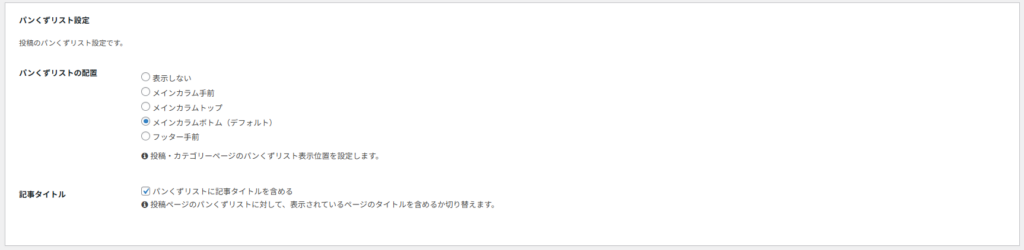
WordPressを始めていなかったら、パンくずリストが何たるか一生知らなかったと思います…。
まとめ
| # | 設定項目 | 主な目的 |
|---|---|---|
| 1 | 管理バーを非表示 | デザイン確認 |
| 2 | パーマリンクの設定 | SEO・URL管理 |
| 3 | スラッグを英語で設定 | URL整形・SEO |
| 4 | プライバシーポリシー作成 | 法的義務・信頼性 |
| 5 | タグ表示をOFF | 編集効率・SEO |
| 6 | サイドバー整理 | UX・セキュリティ |
| 7 | メタディスクリプションON | SEO・クリック率 |
| 8 | レスポンシブテーブルON | スマホ対応 |
| 9 | パンくずリストに記事タイトル | UX・SEO |
どれも地味ですが、後回しにすると面倒な設定ばかりです。
特に パーマリンク(2番) は後から変更するとURLがすべて変わってしまうため、記事が増えてしまう前にやっちゃいましょう。
新しいサイトを立ち上げたら、ぜひこのチェックリストを使ってみてくださいね。
ではまた次回!