


Incoming Webhookを実装したい、でも公式のヘルプが文字ばっかでわから~~~ん!
そんな短気な忙しい方向けに、画像付きでSlack Appの作成からWebhook URLの発行までを解説していきます。
Incoming Webhookとは
Slackには「Incoming Webhook」という機能があり、これは指定したチャンネルにメッセージを投稿できる画期的なものです。
…が、この機能、Slack App というアプリを事前に準備する必要があるんです。
大まかな流れは
- Slack APIの管理画面でアプリを作り
- Incoming Webhook を有効化し
- 通知を受け取りたいチャンネルを選ぶ
という感じです。
注意:旧方式とごっちゃにしないで!
Incoming Webhook には、「custom integrations」から作るレガシーな方式と、本記事のように Slack App を作って発行する新方式があります。
旧方式は非推奨なので、これから作るなら必ず新方式にしましょう。 …ちなみに筆者は最初うっかり旧方式で実装してしまい、あとで気づいて新方式に作り直しました爆。
まずは事前に https://api.slack.com/apps にサインインしておきましょう。

ひな形の選択
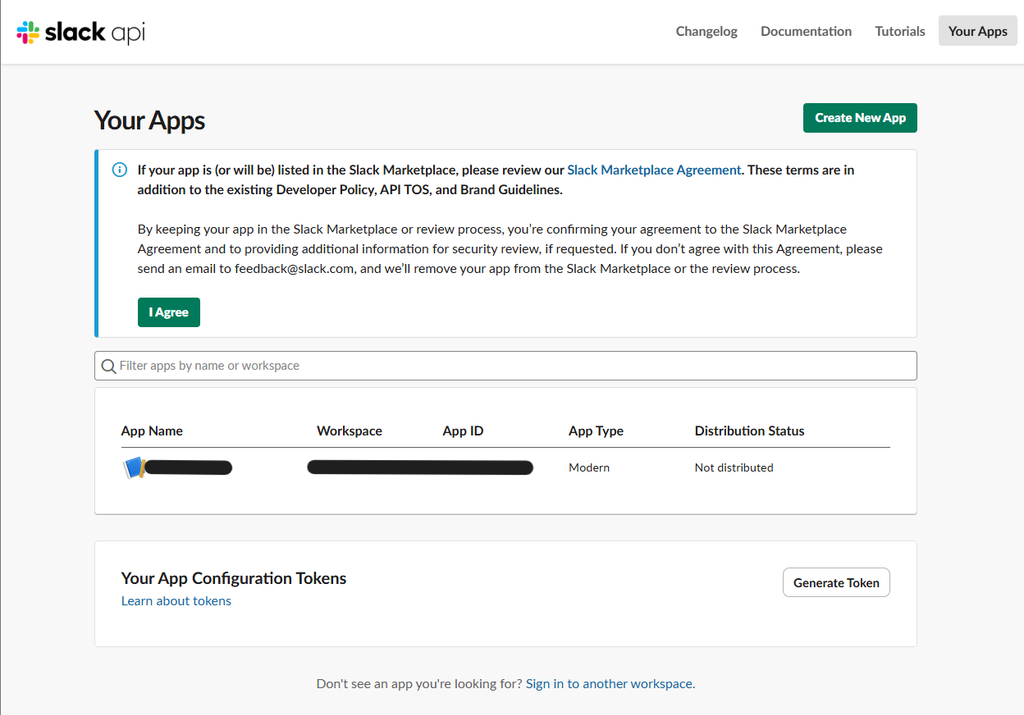
画面右上の Create New App をクリック。
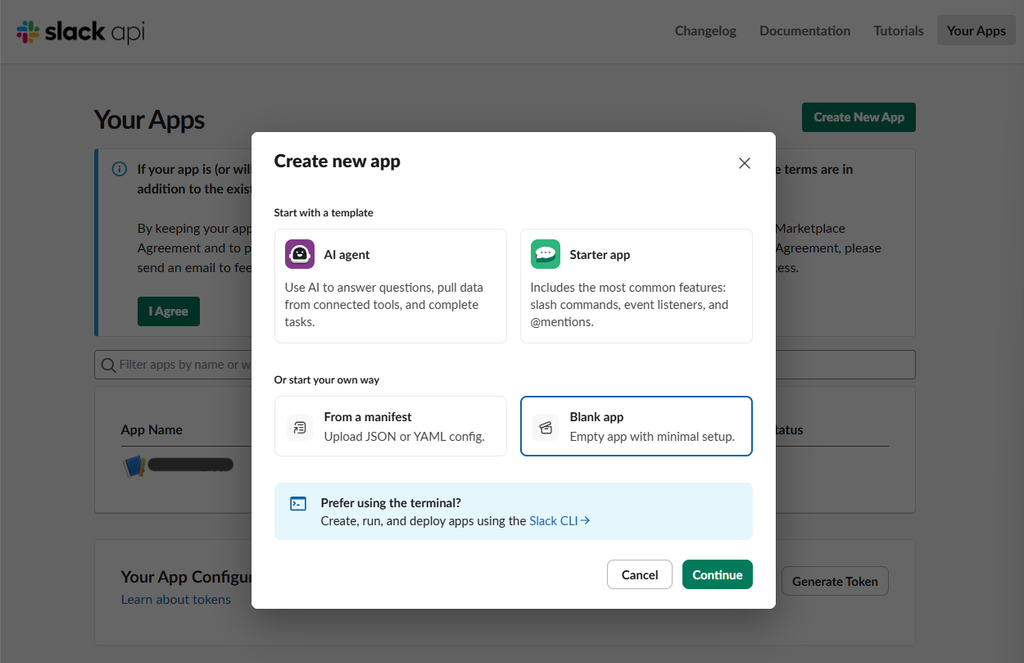
- AI agent
- Slack上でAIエージェント/アシスタントを作るための、最近増えたであろう選択肢。
- Starter app
- サンプルコード付きの雛形が展開されるタイプ。アプリ開発の足場として便利です。
- From a manifest
- アプリの設定をJSON/YAMLで一括流し込む方式。
- マニフェストは再利用可能な設定で、他のアプリの構成をコピーして貼り付けるようなときに使います。手元に設定ファイルがある人向け。
- Blank app
- まっさらなアプリを作り、必要な機能だけを自分で有効化する方式です。
- 以前の「From scratch」に相当します。
今回は Blank app をクリック。
なぜBlank appでよいのか?
ここでは「Incoming Webhookだけを実装する」という要件でしたので、Blank app で十分というわけです。Starter app、From a manifest でもできなくはないですが、単発のWebhookを作るだけなら過剰になってしまいます。
逆に、もっと様々な機能をチームで開発している…なんてときには適宜、向いているコースを選びましょう。
アプリの命名
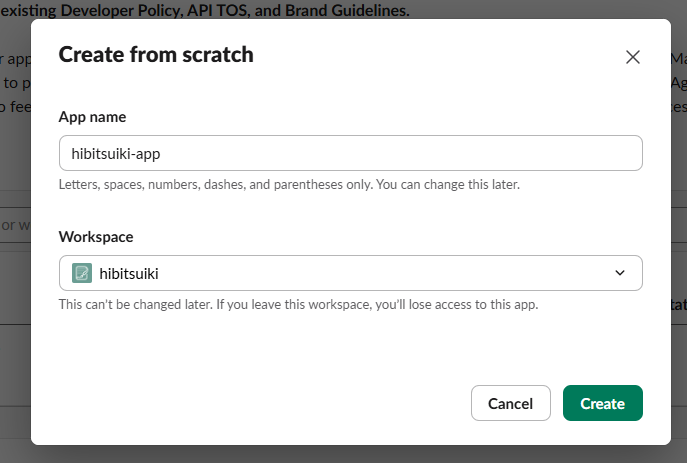
- App name
- アプリの名前。Webhookを使う場合、この名前で通知が来るイメージ。
- Workspace
- 通知を飛ばしたいワークスペース。
Create をクリック。
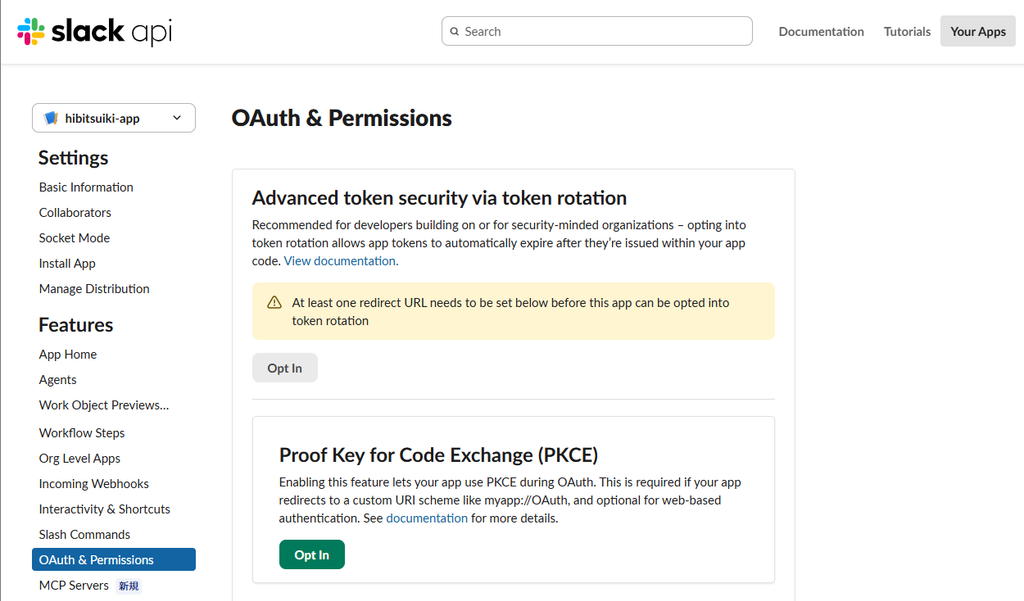
管理画面に飛びました!
無事に左上のメニューが更新されていますね。

Incoming Webhooks を有効化
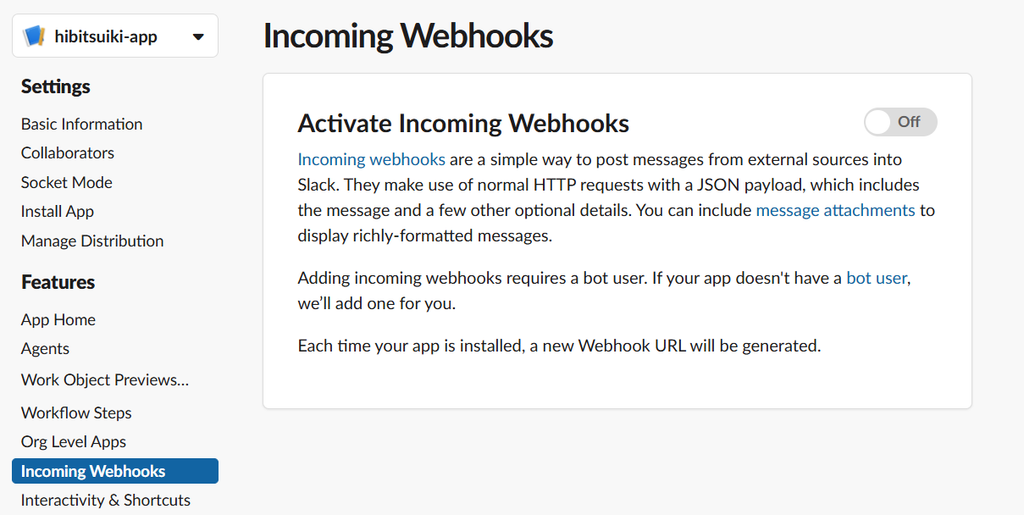
サイドバー Features の欄に Incoming Webhooks があるのでクリック。
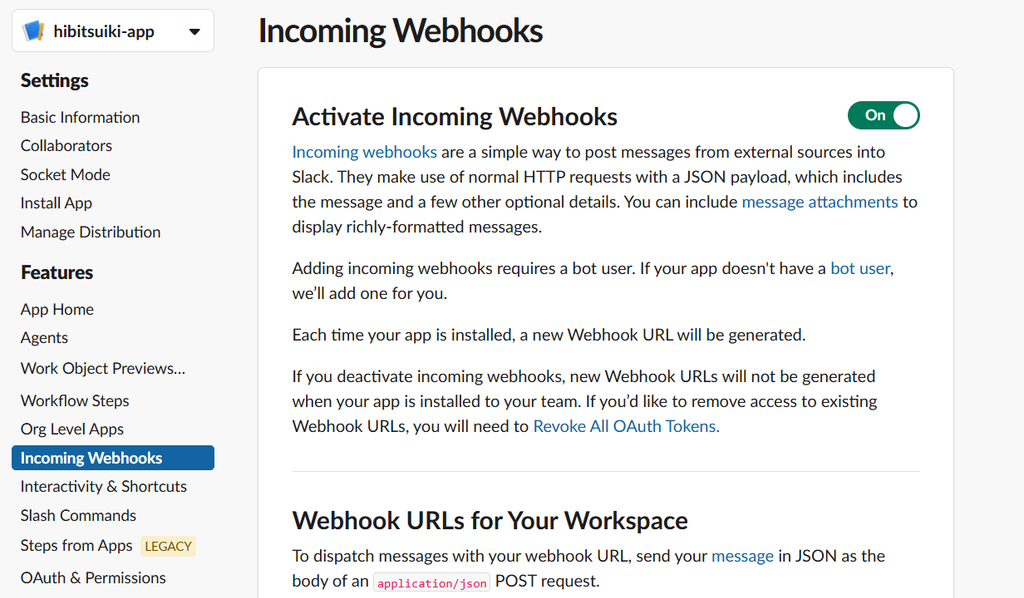
Activate Incoming Webhooks をオンにしましょう。
Webhookの追加
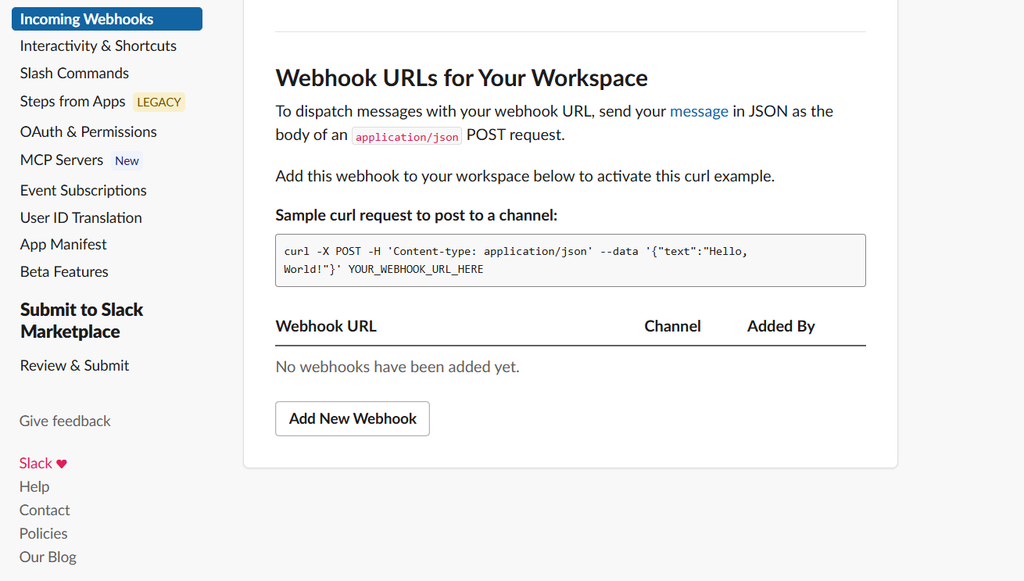
Add New Webhook をクリックします。
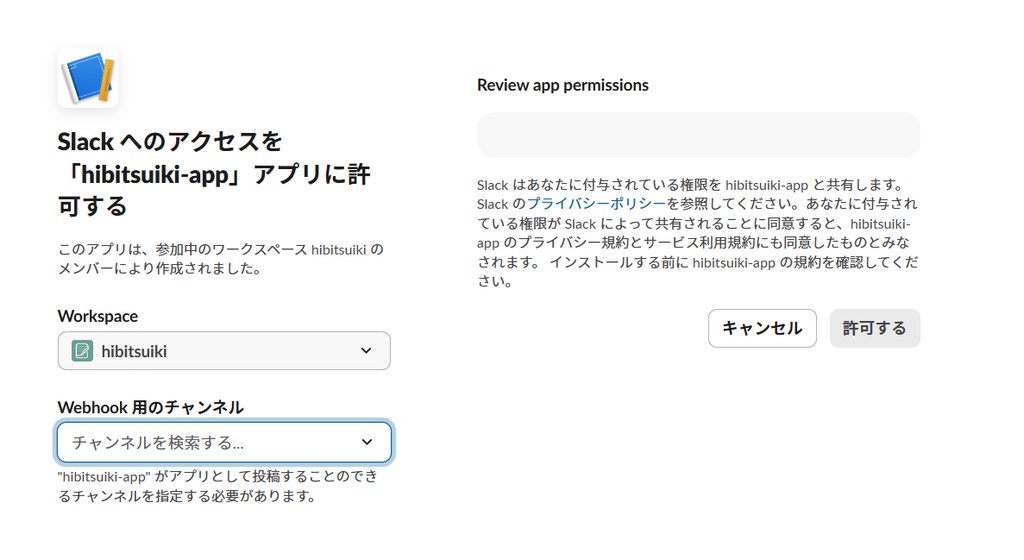
アクセス権限をくれよ~と言われるので、お好みのチャンネルを選択・許可してあげましょう。
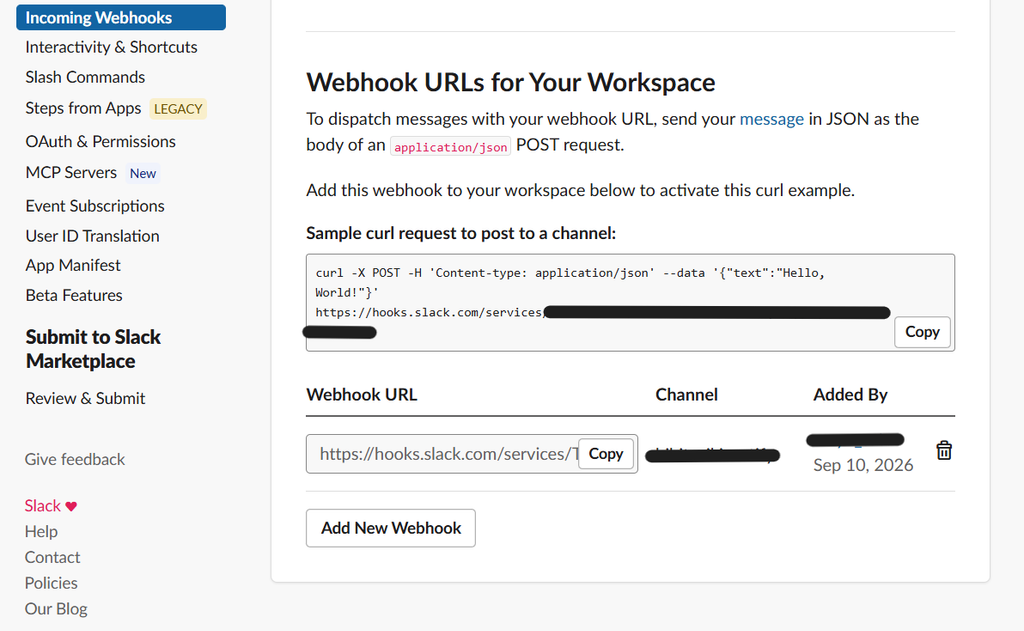
Webhook URLs に、URLが追加されました。
https://hooks.slack.com/services/XXXX/YYYY/ZZZZのような形になってます。
このURLを使うことで、サーバーからSlack宛にメッセージを飛ばすことが可能になります。
まとめ
ここまでの工程が成功していたら、選択したチャンネルに「added an integration to this channel: アプリ名」というメッセージも届いているはず…!
スクショに記載のとおり、心配な方はコマンドラインから送信テストもできるのでやってみてください。
英語力の足りない私は完全に気づきませんでしたがね…。
ではまた次回!

